
User Documentation
浏览器扩展
当你希望不离开当前阅读页面就保存一段内容时,可以使用 Acorny 浏览器扩展。
支持的浏览器
Section titled “支持的浏览器”| 浏览器 | 当前状态 | 获取方式 |
|---|---|---|
| Chrome | 已可用 | Chrome 应用商店 |
| Microsoft Edge | 已可用 | Microsoft Edge 加载项 |
| Firefox | 已可用 | Firefox 附加组件 |
| Safari | 计划中 | 暂未提供 |
1. 安装并登录
Section titled “1. 安装并登录”安装适用于你浏览器的扩展。如果安装后看不到图标,请打开浏览器的扩展菜单,并把 Acorny 固定到工具栏。扩展和 Web 应用需要登录同一个 Acorny 账号。
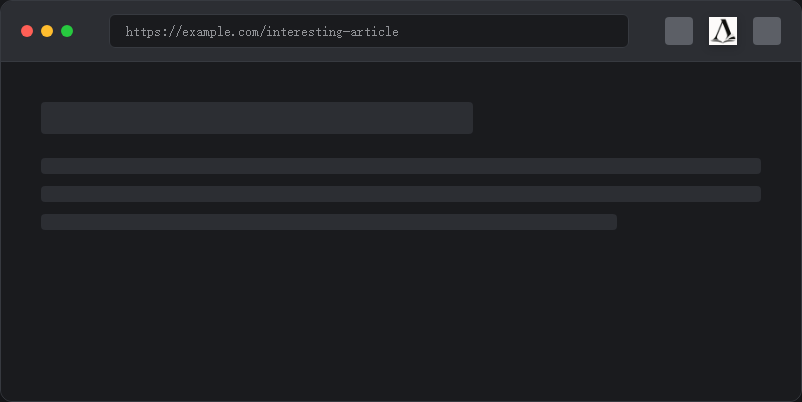
2. 保存一条高亮
Section titled “2. 保存一条高亮”- 打开一个可以正常选中文字的网页。
- 选中你想保留的段落。
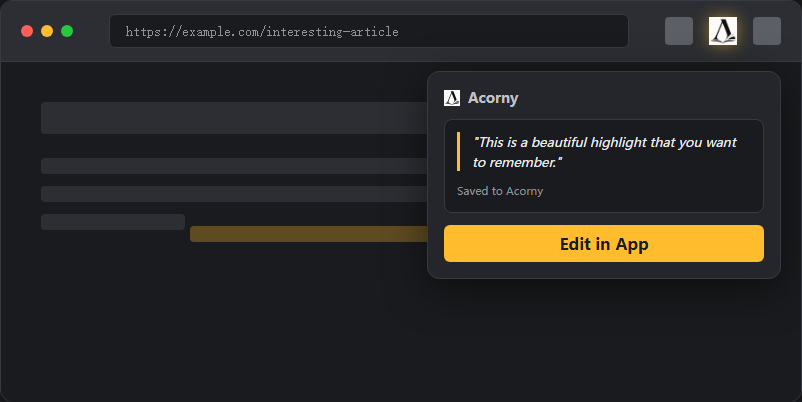
- 从浏览器工具栏打开 Acorny,然后保存所选内容。
保存前,弹窗会显示当前选中的文字。请确认段落和来源页面正是你想保存的内容。
3. 确认高亮已进入你的库
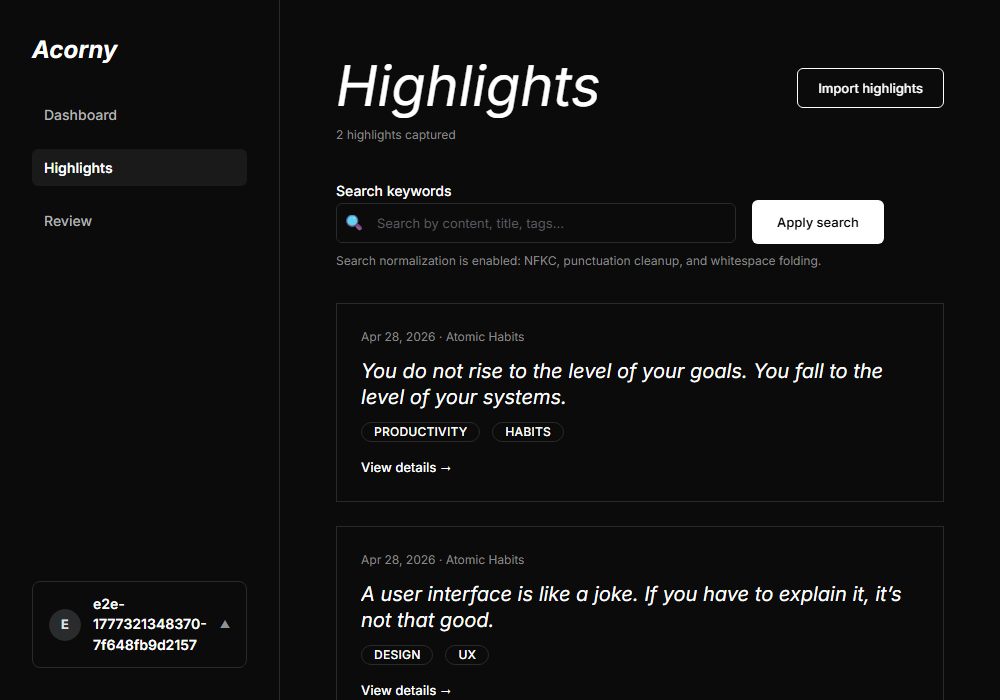
Section titled “3. 确认高亮已进入你的库”打开 Acorny 并查看 Highlights 列表。刚保存的段落应当连同来源信息一起出现。只要能看到它,说明捕获链路正常,这条高亮也可以进入复习流程。
扩展需要访问你正在使用的页面,才能在你明确保存高亮时读取所选文字和来源 URL。正常保存网页内容时,不需要另外提供某个第三方服务的导出文件。
如果保存失败
Section titled “如果保存失败”- 确认 Web 应用和扩展登录的是同一个 Acorny 账号。
- 重新加载页面,再次选择段落并重新打开扩展。
- 如果当前站点阻止文字选择或浏览器扩展,请先换一个普通文章页面测试。
- 如果显示保存成功但在库里找不到结果,请查看高亮没有显示。
如果你的高亮已经保存在其他服务或阅读器中,请在导入与同步概览中比较当前可用路径。