
User Documentation
快速开始
当你想从新账户走到第一条已保存高亮和第一次复习会话时,请使用本指南。最快的路径是安装浏览器扩展、从一篇文章中保存一个段落、确认它出现在你的库中,然后打开复习。
如果你已经在其他工具中拥有高亮,也可以在首次设置之后导入它们。在迁移大型高亮库之前,先从一个小型导入开始。
1. 创建账户或登录
Section titled “1. 创建账户或登录”打开 Acorny 并登录。如果你的邮箱地址需要验证,请先完成验证邮件,这样保存的高亮才能可靠同步,密码找回也能继续正常工作。
如果你是从浏览器扩展登录,请使用与 Acorny 网页应用相同的账户。把高亮保存到一个账户,却去查看另一个账户,是新高亮看起来“丢失”的最常见原因。
2. 安装浏览器扩展
Section titled “2. 安装浏览器扩展”为你的浏览器安装 Acorny 扩展。该扩展是把网页高亮保存到你的 Acorny 库中最快的方式。
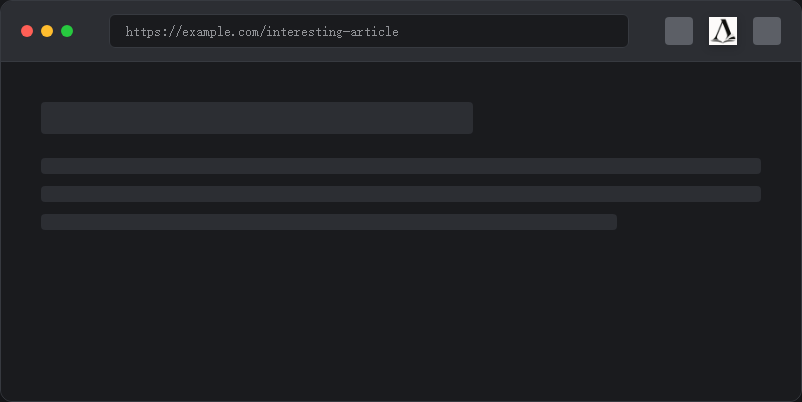
安装完成后,如果你的浏览器支持固定工具栏图标,请固定该扩展。这样能在你阅读时让保存流程保持可见。
3. 保存你的第一条高亮
Section titled “3. 保存你的第一条高亮”打开一篇文章,选中你想记住的文字,打开 Acorny 扩展,然后保存该高亮。
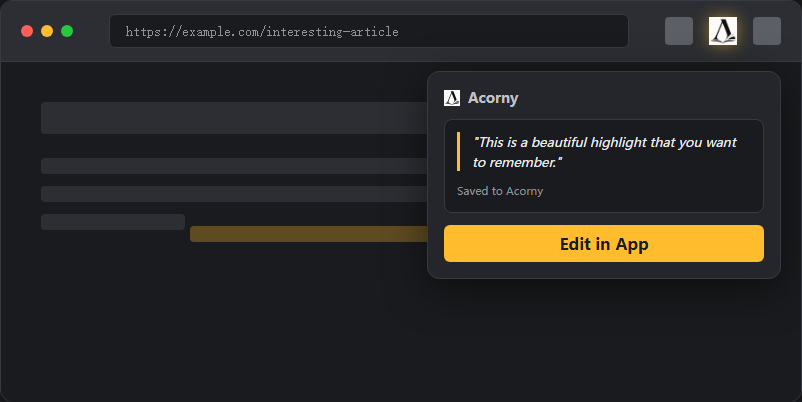
选择一段能独立成立的文字。一条有用的第一条高亮通常是一两句话,包含一个清晰的想法。过短的片段日后可能更难复习,因为复习卡的上下文较少。
4. 检查你的高亮
Section titled “4. 检查你的高亮”返回 Acorny 并打开高亮页面。你保存的高亮应该会连同其来源标题和 URL 一起出现。
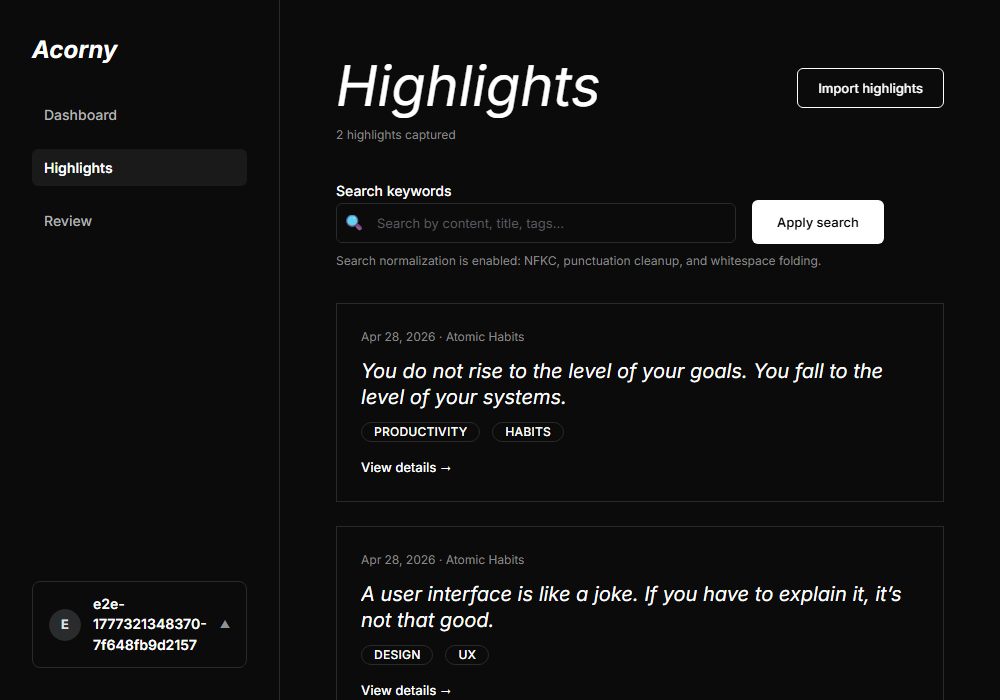
如果它没有出现,请刷新页面、确认你登录的是同一个账户,并查看高亮未显示。
5. 开始你的第一次复习
Section titled “5. 开始你的第一次复习”打开复习。Acorny 会把保存的高亮变成复习卡,让你练习记住这个想法,而不仅仅是重读它。
当一张卡片出现时,先凭记忆作答,然后再揭晓或对比原始想法。根据你记住的程度为这张卡片评分。较高的评分让卡片等待更久。较低的评分会让它更早返回。
6. 导入现有高亮
Section titled “6. 导入现有高亮”在你保存了一条网页高亮之后,就可以把旧高亮也带进来。使用概览:导入与同步来选择正确的路径。
当你拥有诸如 Readwise CSV、Kindle My Clippings.txt、Diigo CSV、Cubox JSON、PDF 或 Acorny CSV 等文件时,请使用导入。当你连接了 Instapaper 或 Inoreader 等服务提供商,并希望 Acorny 持续拉取新条目时,请使用同步。
对于大型迁移,请先导入一个小样本。在确认完整导入之前,检查预览是否包含预期的来源标题、高亮文本、笔记、标签和日期字段。
7. 了解“caught up”(复习完)是什么意思
Section titled “7. 了解“caught up”(复习完)是什么意思”如果复习提示你已 caught up(复习完),可能是当前批次中没有到期的卡片。即使你的高亮尚未到复习时间,它们仍然会在库中。有关排程模型,请参阅间隔重复如何运作。